カテゴリー: WordPress

  • WordPressのプラグイン ProfileGridを使った会員制サイト

    WordPressのプラグイン ProfileGridを使った会員制サイト

    WordPressのプラグイン ProfileGridを使った会員制サイトを作成しました。
    テーマはXeoryを使用しています。

    ProfileGridは簡易的なSNSです。会員がそれぞれブログ投稿できます。
    「いいね」機能はありません。会員同士で友達になったり、メッセージの交換ができます。
    グループ機能があるので、そこで同じ仲間と集まることができます。

    ProfileGridには日本語訳がなかったので、まずはそこから始めました。

    ここでは、その会員制サイトの作成過程を説明します。

    1. ProfileGridを翻訳するにあたって
    2. ProfileGridについて
    3. Xeoryのカスタマイズについて
    4. アニフォトサイトについて

    ProfileGridを翻訳するにあたって

    今回、WordPressで会員制サイトを作成するにあたって日本語訳がまったくないので作ることにしました。
    プラグインに対する知識がなかったので、直接プラグインファイルを書き換えようとしていたのですが、これってプラグインが更新かけたら終わるよね?と自分の労力が無駄になる懸念をしつつ、WordPressのコミュニティに質問してみました。
    すぐに返答をいただいて、おすすめのプラグインを教えていただきました。
    それは、Loco Translateというプラグインです。
    WordPressのコミュニティは迅速で的確な返答をいただけてありがたかったです。

    本家のProfileGridに問い合わせたら、「自由に翻訳していいよ。」と教えていただきました。
    見ると多数の方が参加している翻訳でした。
    「優秀な翻訳は正式リリースするよ」って言われたけど、皆さんが同じワードにたくさんふさわしい言葉をあてていたり、まったく手付かずのセンテンスもあって今現在、自分がそこに参加するのは考えられない…
    英語に自信もないし、そもそもどういったシチュエーションで使われる言葉なのかすらわからないので。
    というらけで自己流ですすめていく決意をしました。

    Loco Translateはとても使いやすいです。
    .mo .poファイルに出力できるので自分でバックアップをとっておけます。
    このプラグインの機能をすべて使用するかもわからなかったので、一回Google翻訳でざっくり翻訳しました。
    しかし主な翻訳は世界の国の名前でした。
    何のために翻訳してるのかわからなかったので途中で気持ちが折れそうになりました。

    ProfileGridについて

    • ◆ProfileGridでできること。
      すべてを使用したわけではないので、現状知ってる内容のみになります。
      ・グループマネージャー
      ・会員管理
      ・各会員のブログの投稿
      ・会員同士のフレンド、メッセージ機能
      ・各会員ブログへのコメント機能
      ・有料コンテンツの作成
      ・すべての会員のプロフィールを隠すことも可能
      ・WooCommerceとの統合
      ・bbPressとの統合
      ・会員のロケーションマップ(有料)
      ・グループウォール(有料)

    有料でこの他にもオプション機能がついています。

    使い方によっては、かなり有用なサイト作りができるプラグインだと思います。
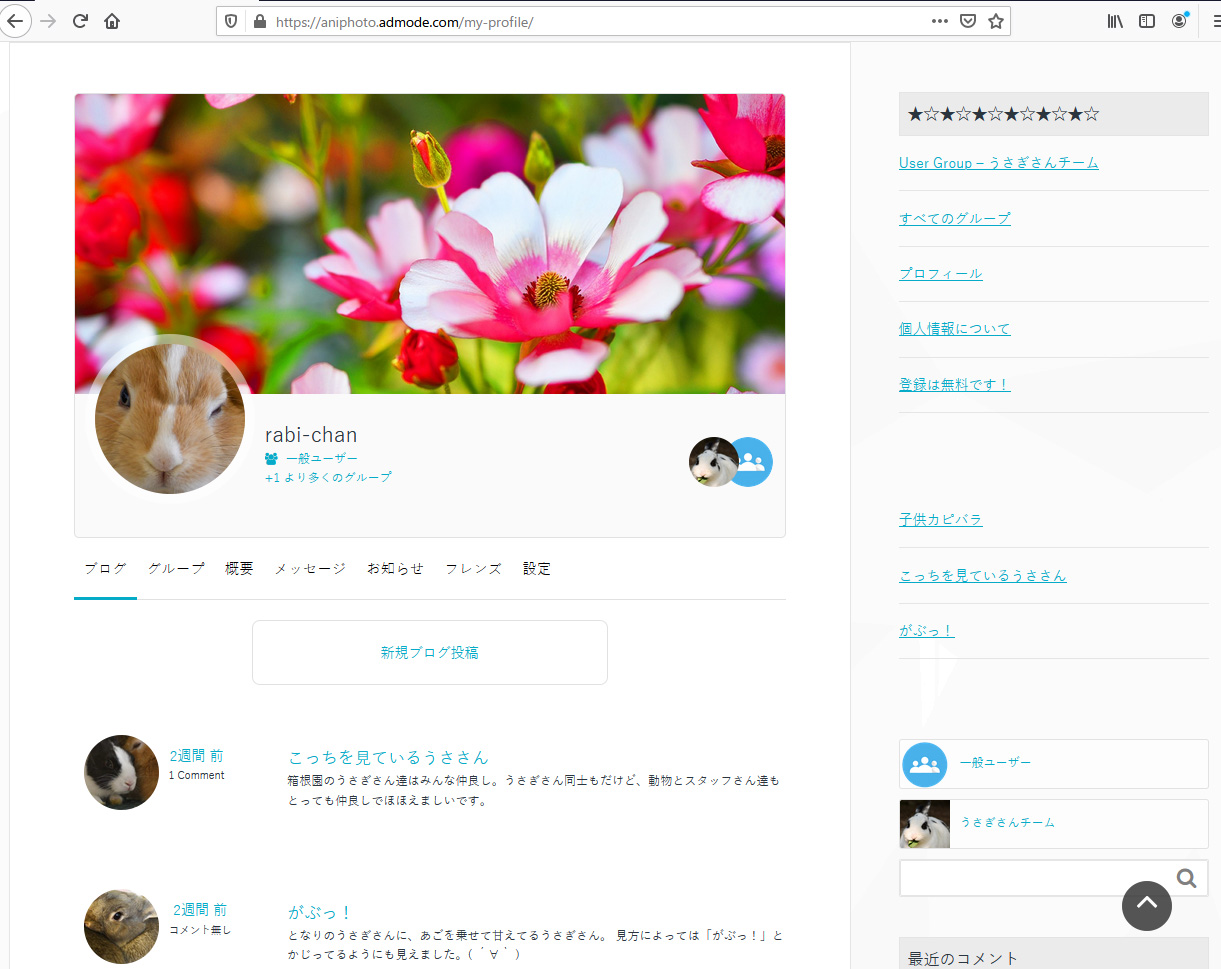
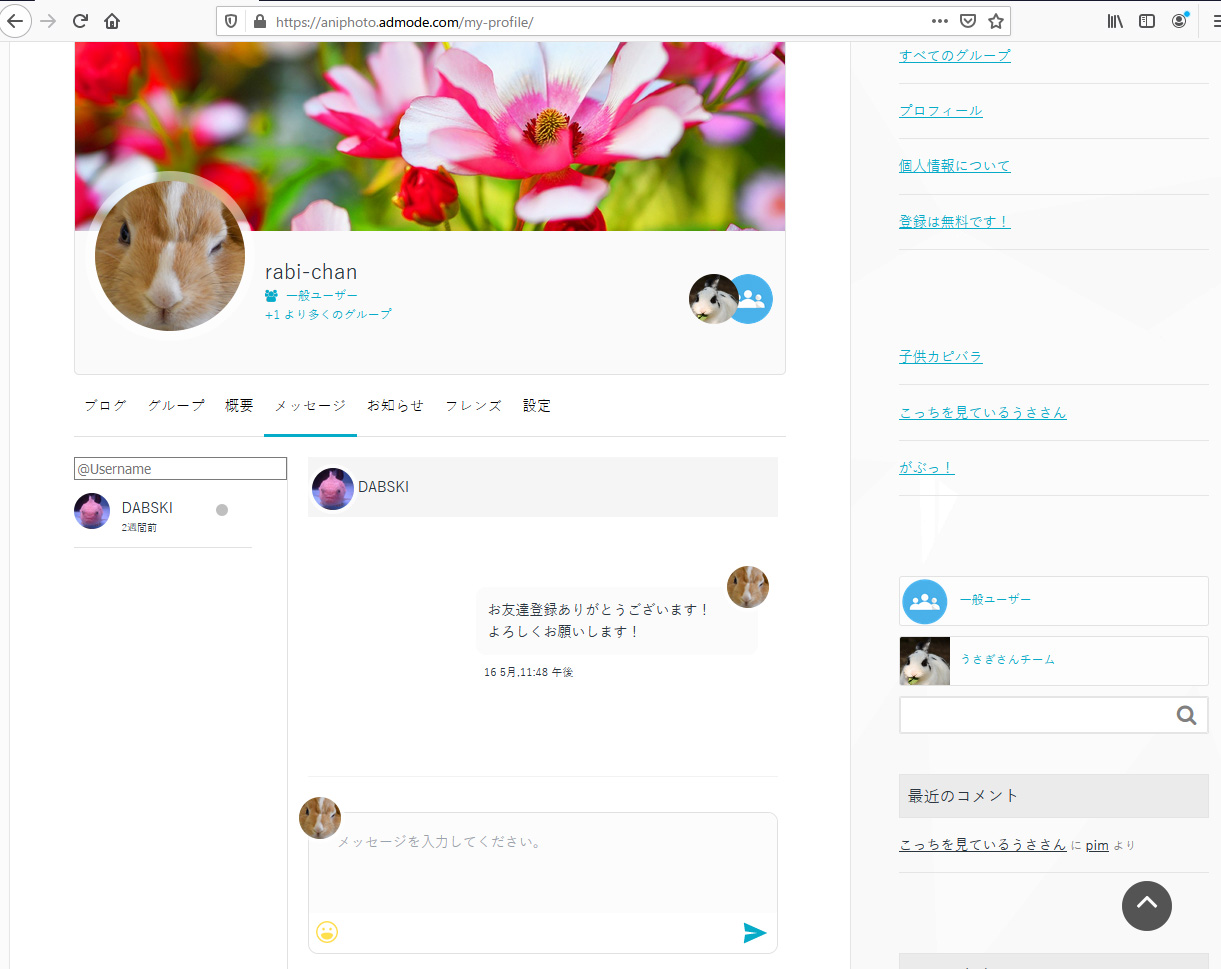
    ProfileGridメンバープロフィール画面
    プロフィール画面トップです

    メニューの並び、表示させる内容等は簡単にカスタマイズできます。

    メンバー同士でメッセージのやり取りができます
    SNS要素も兼ねています。
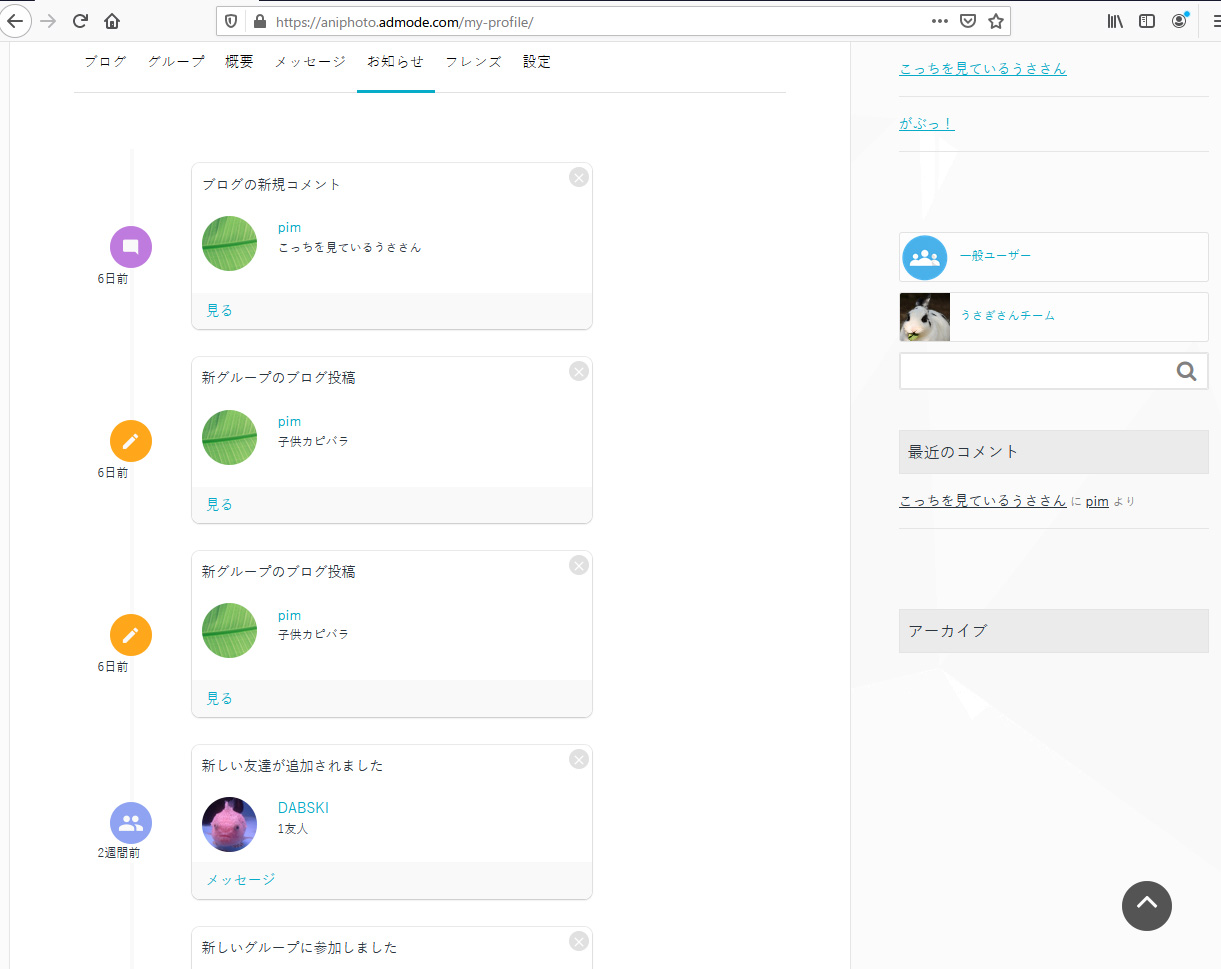
    お知らせ画面
    通知もいきます。
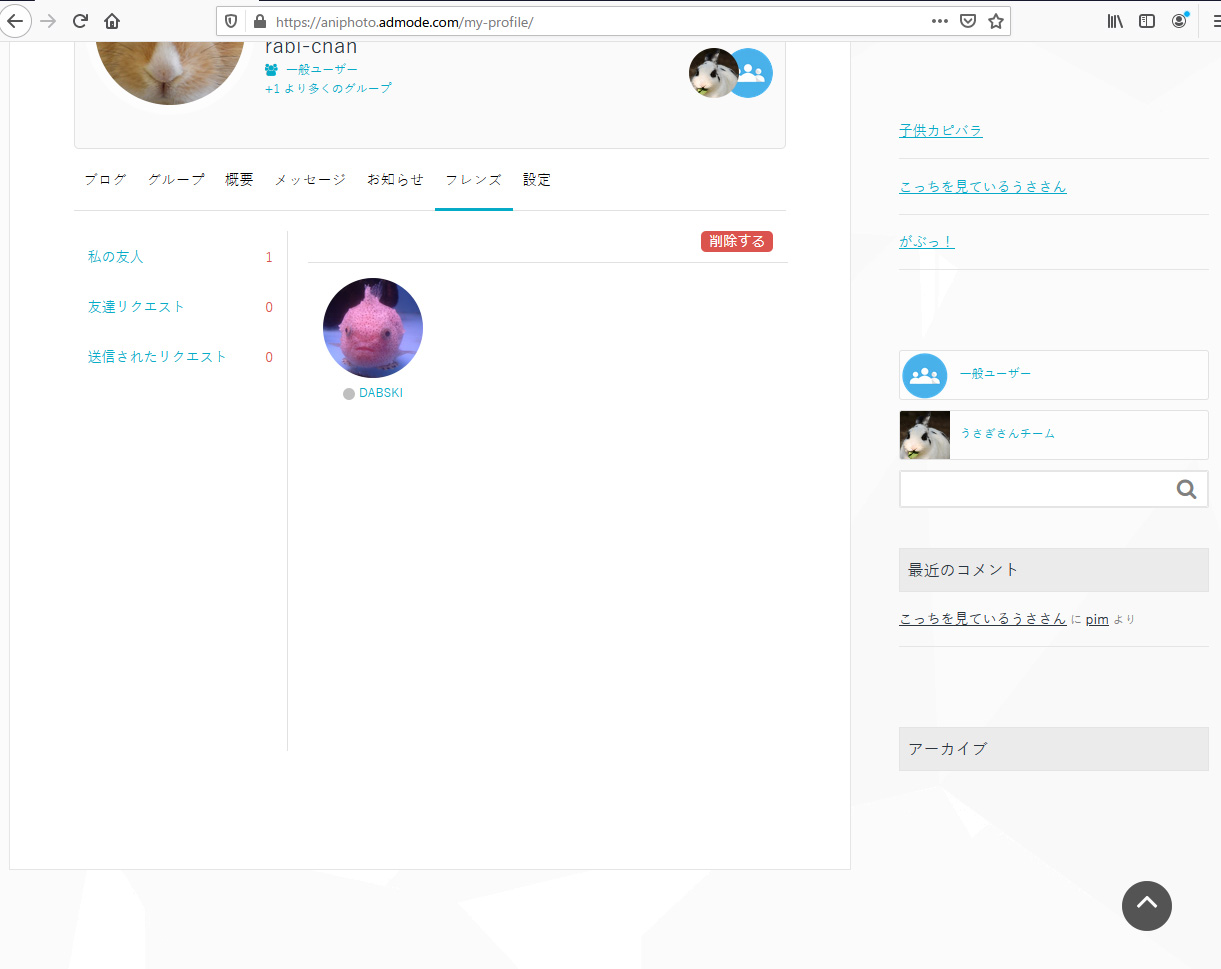
    フレンズ画面
    フレンズ一覧が表示されます。
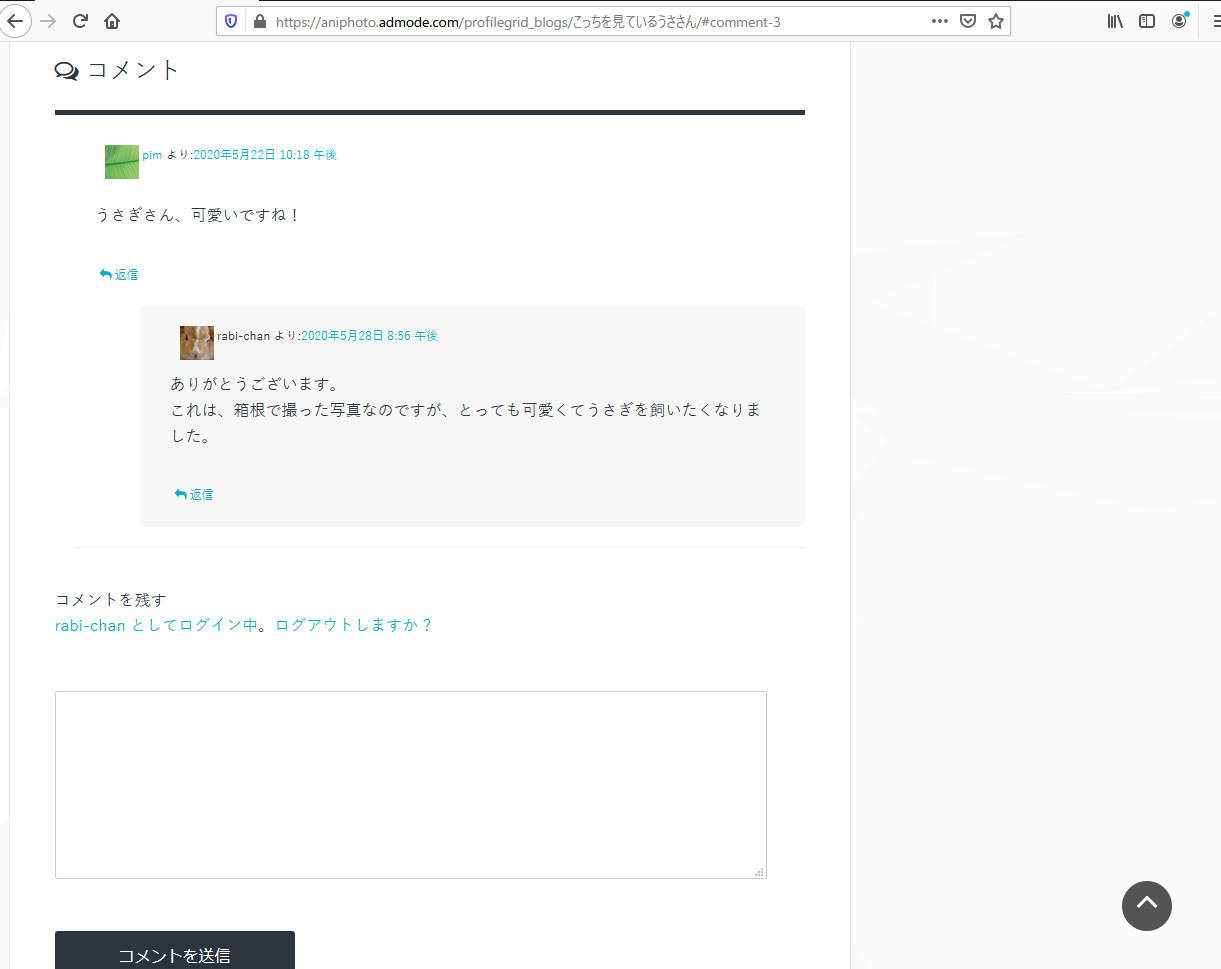
    コメント画面
    コメント画面
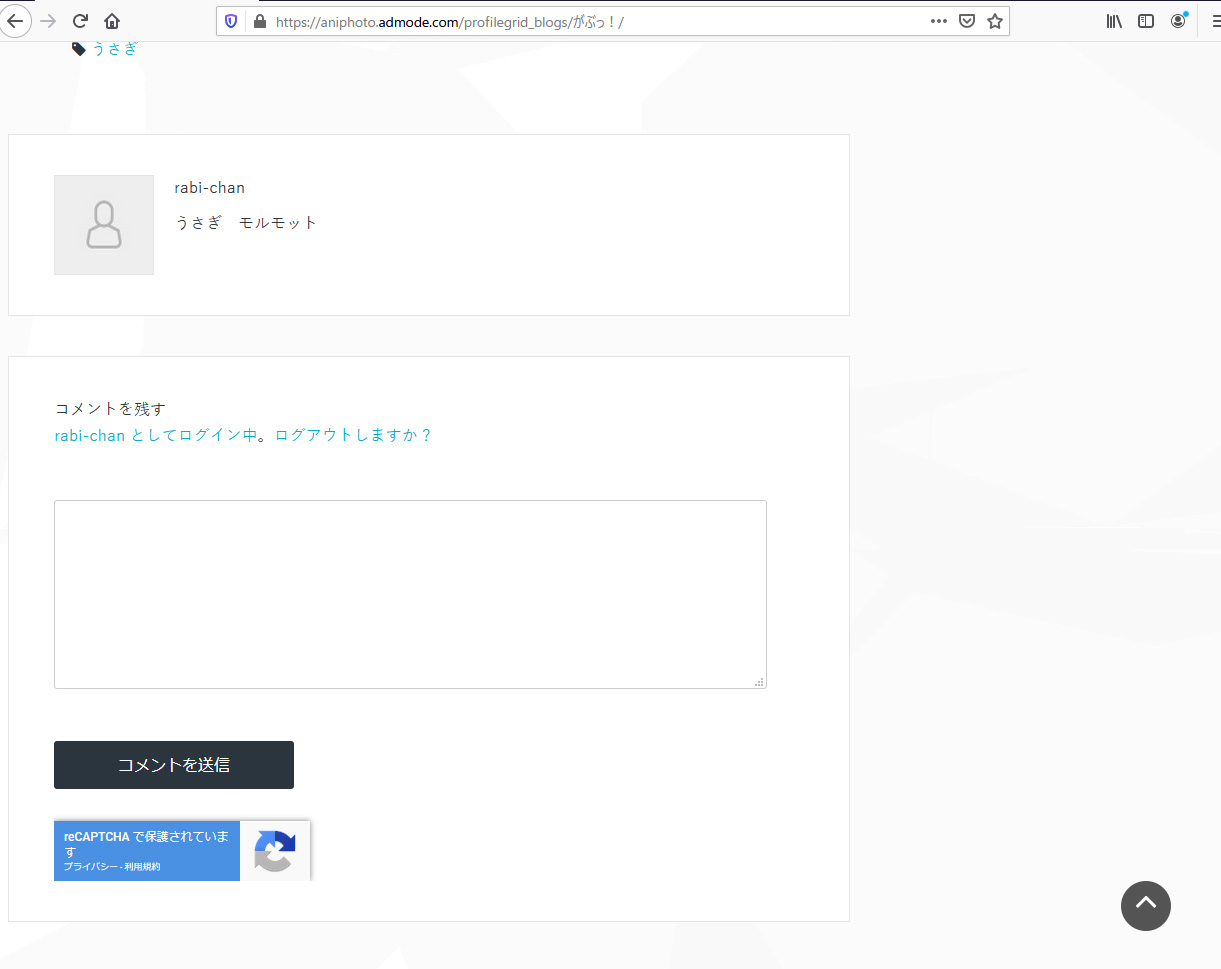
    コメント入力画面
    コメント入力画面にreCaptchaの導入できます。

    当然ですが、reCaptchaをフォームにつけることも可能です。

    ProfileGridは管理画面で簡単にこのような簡易SNSサイトを作成できます。
    profikeGridを使用して作成したサイトはこちらです。
    アニ・フォト!

    Xeoryのカスタマイズについて

    Xeoryはとても使いやすいテーマなので使用させていただきました。
    ただ、インストールしてすぐに設定する必要があるのが「初期設定」と「テーマ設定」です。
    「テーマ設定」を見落としていて、外観からカスタマイズしようとしてしばらく迷子になっていました。
    ちゃんと「使い方マニュアル」があるのでそれをみてすすめれば問題ありません。

    そして一番気になったのはファーストビューが長すぎることでした。
    フォトグラファーのサイトでないので、ファーストビューが全面というのも…
    そこで、「外観」→「テーマエディター」→stylr.cssで修正。
    style.cssで「main_visual」を検索。
    タグの
    body.home #main_visual {
    background-color: #41BAA4;
    background-image: -webkit-linear-gradient(bottom right, #41baa4, #42a994);
    background-image: linear-gradient(to top left, #41baa4, #42a994);
    color: #fff;
    text-align: center;
    height:100%!important; padding-bottom: 12px;
    }

    height:50%!important;
    を50%に直しました。
    この高さはお好みで変更してください。

    それとトップページの内容も変更しました。

    ProfileGridのブログ投稿とXeoryの投稿は同じではないので、ここはProfileGridのブログ投稿が反映されるようにしました。
    ショートコードで表示できるので、
    front-page.php
    にショートコードを記入して表示させたいものに変更しました。

    アニフォトサイトについて

    アニ・フォト!
    を作成しました。
    こちらは、皆さんが撮影した好きな動物やペットの写真を投稿しようというサイトです。
    好きな動物ごとにグループ分けをしています。
    よろしければ、会員制の見本としてもお好きな動物写真でも会員登録をして投稿してみてください。

    どなたでも会員になれますので、本名を無理に記載する必要もありません。
    投稿された画像の著作権は投稿者様にあります。
    当方で無断使用することはありません。

    ご質問等ございましたら、お問い合わせください。
    profileGrid
    Xeory


  • 「カバレッジ」の問題が新たに 検出されました

    「カバレッジ」の問題が新たに 検出されました

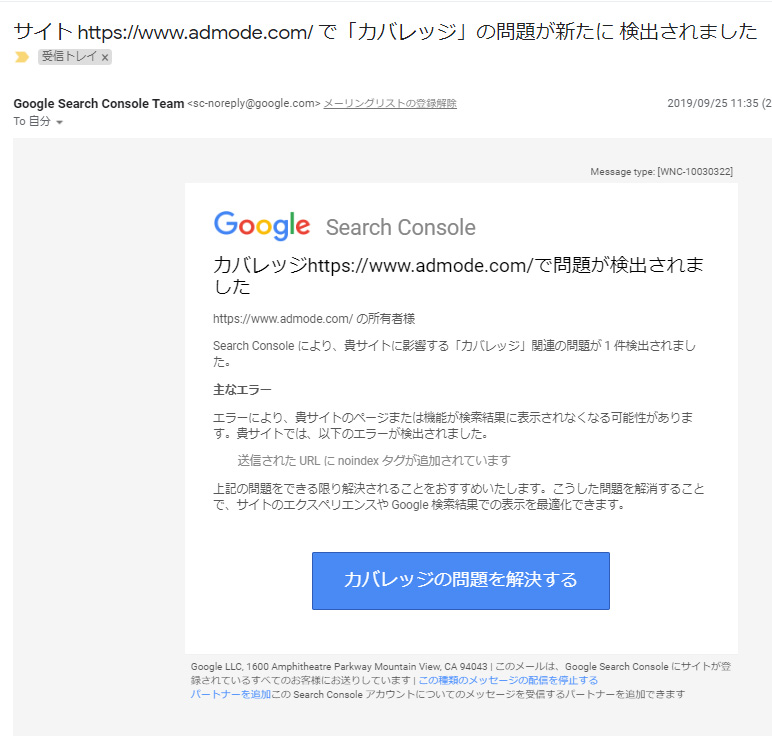
    この記事はGoogle Search Console Teamから送られてきた「「カバレッジ」の問題が新たに検出されました」のメールの対処法を書いています。

    突然Google Search Console Teamからお手紙ついた。
    一体なんのことやら…

    先日、「Google アナリティクスが反映されない」の記事でワードプレスにGoogle XML Sitemapsのプラグインをインストールして、めでたく検索されるようになったはずなのに…

    メールの内容は「エラーにより、貴サイトのページまたは機能が検索結果に表示されなくなる可能性があります。貴サイトでは、以下のエラーが検出されました。」という恐ろしい内容でした。

    お手紙の内容
    お手紙の内容

    メールに書いてある「カバレッジの問題を解決する」というボタンをクリック。

    すると…

    「送信された URL に noindex タグが追加されています」
    まさか、無意識にチェック入れたのか?自分でnoindexなんてつけるはずもなく…
    例としてそのファイル名が記してありました。
    https://www.admode.com/sitemap.html
    こんなものを作成した覚えはない。

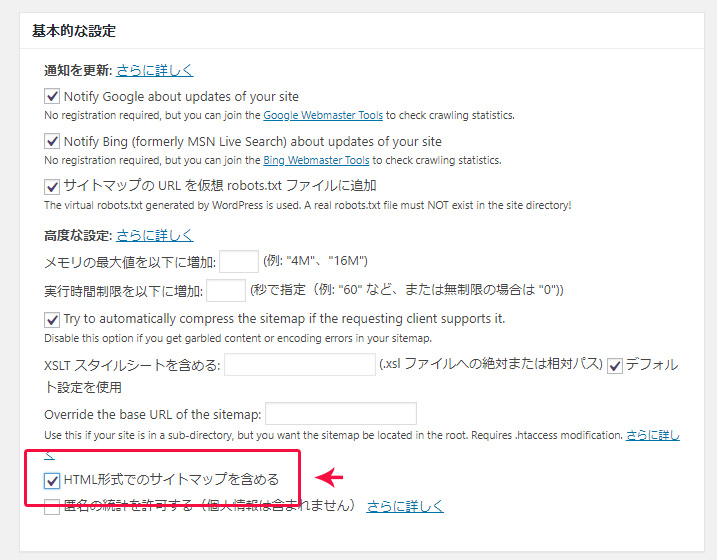
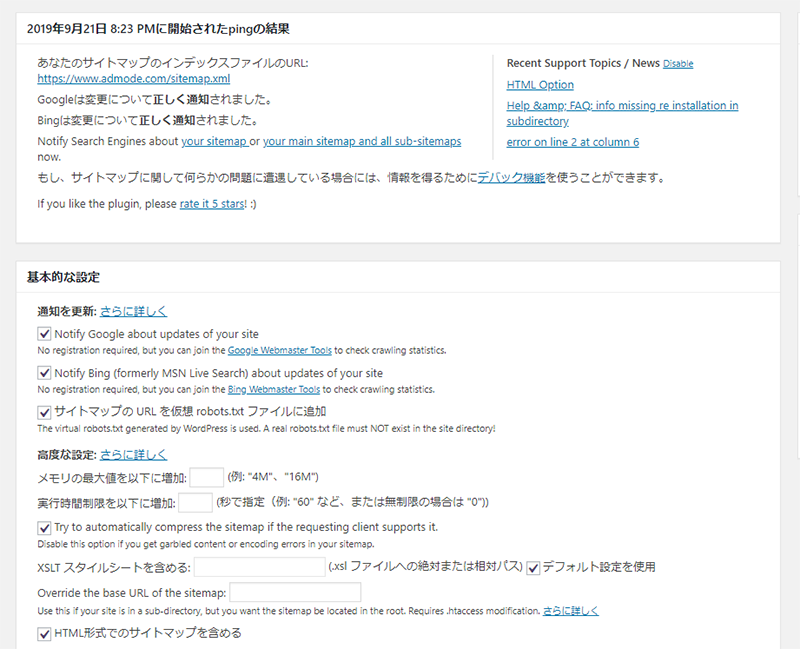
    そう、これはプラグインの設定で、「HTML形式でのサイトマップを含める」にチェックを入れていたからなのです。

    設定画面
    XML Sitemapの設定画面

    ワードプレスの設定→XML-Sitemap
    「HTML形式でのサイトマップを含める」のチェックをはずして「設定を更新」
    これでもう大丈夫です。

    楽しいワードプレスライフを送ってください!

  • Google アナリティクスが反映されない

    Google アナリティクスが反映されない

    この記事はGoogleアナリティクスの動作がうまくいかない時の対処について、
    ワードプレスを新規に設置もしくは更新したときにやるべきことについての一連の流れについて
    書いています。

    01.Googleアナリティクスが一定期間分だけ反映されていないときにすること

    本日、無事に解決しましたが、ここ何ヵ月かぶんの記事が検索結果に反映されていませんでした。
    アナリティクスで見ると何年も前に投稿した記事だけが反映されていて、もはやこの古い情報を検索する人もいないはず…???

    と、疑問に思って調べました。

    1. トラッキング情報を確認する
      正しいトラッキングコードがすべてのページに反映されているかどうかを確認する。
      すべてのページといっても、ワードプレスなのでヘッダーかAll in One SEOに記述すればいいだけのことです。
    2. Google Adsenseのレポート画面でアクセスがあるかどうかを確認する
      今回の場合はAdsenseを設置してからすべてほぼ毎日なにかしらのアクセスが確認できました。
      (アドセンスが無い方にはこの確認方法はできないのでこれは無視してください)

    Adsenseにアクセスがあるということで、問題はサイトそのものではないことがわかりました。

    なので、Google関連の初期設定を見直しました。
    するとやっていなかったことを見つけました。
    Google consoleに登録することでした。
    あっ💦
    何かわかってきました。
    そう!サイトマップを作成(更新)していなかったのです。

    ワードプレスなので、Google XML Sitemaps プラグインをインストールして作成し、
    Google consoleにサイトマップを送信しました
    まだ、反映されていませんが、これで大丈夫なはずです!
    そうです、サイトマップを更新していなかったから、今年投稿した記事はカウントされていなかったのですね。

    なんてことでしょう。
    自分のサイトにAdsenseがあることも知らなかったので、検索についてそれほど考えてなかったのでしょう。

    02.ワードプレスWordpressをインストールしたときにやるべきこと

    ★1.セキュリティ対策

    • .ftpaccessの設置
      .ftpaccess を設置することで、FTP接続を制限することができます。
      自分のPCからのみ接続できる設定にしてあります。
    • .htaccessの設置
      .htaccessを設置して、自分以外からはwp-config.phpにアクセスできないようする。
    • ワードプレスのデータベースのテーブル接頭辞を書き換える
      これをやることで乗っ取り・改ざんを避けられる。
      今ならインストール時にテーブル接頭辞を変更できるようです。
      自分がインストールしたときは、phpMyAdminで手書きで変更しました💦以前に完全放置していた自分のサイトが激しいアタックにあい、データごと削除するしかなくなってしまったのだ。
      たいした記事はなかったけど、その時なりに書いたものはなくなってしまった。
    • セキュリティ用のプラグインをインストールする。
      Crazy Bone (狂骨)→ユーザー→ログイン履歴を見ることで誰がログインに失敗したかがわかる。
      Captcha ログイン画面やコメント欄などに数式が出るので、その答えを書いてログイン。
      re-captchaをインストールする。

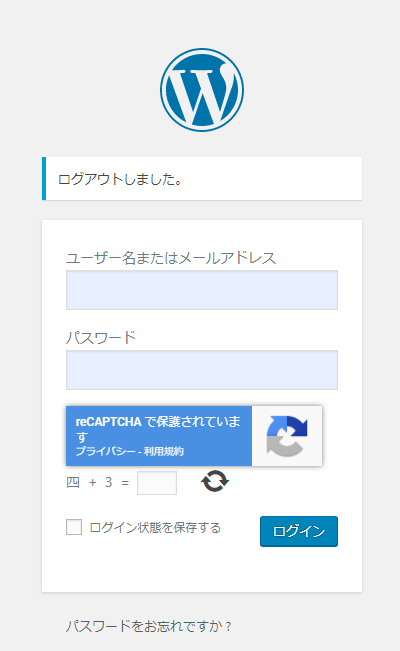
      ログイン画面
      セキュリティ対策をしたログイン画面

    ★2.最適なテンプレートを探す

    自分の表現したい内容にあったテンプレートを探そう。
    あとで変更するのも可能だけど、アイキャッチ画像があるかないかでも、印象は変わるので。あとから、アイキャッチだけを増産するのはとっても面倒くさいのです。

    ★3.SEO最適化プラグイン

    • SEOに最適化するプラグインをインストールする。
      自分はAll in One SEOを入れている。
    • Google XML Sitemaps
      これがないと、更新をお知らせしてもらえないよね(-_-;)自分はプラグインがうまくいかないときに手作業をしてしまうくせがあり、結局トラッキングコード、アドセンスのタグ、コンソールのタグも手書きでヘッダーのテーマに書いてしまった。

      Google XML Sitemaps
      Google XML Sitemaps

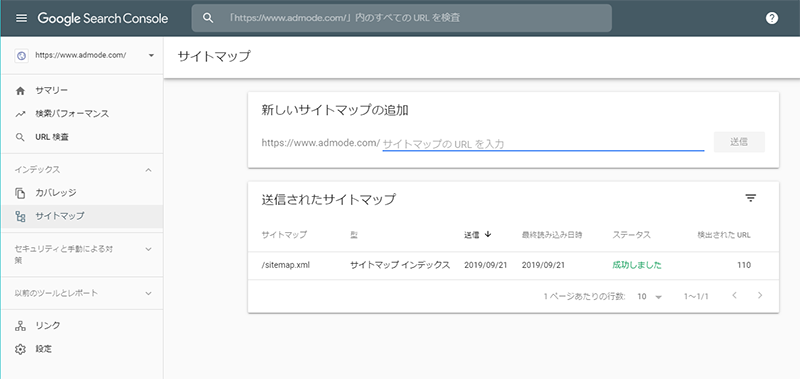
      google search Console
      google search Consoleのサイトマップ送信画面
    • 必要に応じてアドセンスのプラグインも
    • ビジュアルエディター プラグイン
      これはお好みだけど、見た目でパパッと文字色をつけたり文字の大きさを変えたいときには、便利だと思う。

    03.まとめ

    何度も入れなおしていると、最初に何をやっていたかを忘れてしまうもの。
    セキュリティはとっても大事で、Googleの機能も年々増えています。
    一連の流れをメモしておけば、次回の役に立つでしょう。

    最後にバックアップはこまめにとりましょう。
    「ツール」→「エクスポート」で。

  • 他のIPアドレスからログインされました by 狂骨

    他のIPアドレスからログインされました by 狂骨

    2019/08/22に追記を更新しました。

    「他のIPアドレスからログインされました」と毎日ワードプレスが警告してくるんだけど。
    以前にワードプレスをのっとられ、すべて削除するハメになったので、たいした内容を書いてはいないけど、
    作ったものが全部なくなるってのは…
    二回目は避けたいところ。

    それで、どういう対策があるのかを考えて、プラグイン探した。

    reCAPTCHAを入れた。でも、まだ「他のIPアドレスからログインされました」と警告され続ける。
    なので「Login rebuilder」をインストールしてみた。
    でも、まだ警告される…

    前回、のっとられがあったので、データベースでは書き換えができないようにしてるし、コメントも承認が必要にしていてこれ以上、現段階ではどうしていいのかわからず…

    これは不確かだけど、もしかして「ログインしたままにする」にチェックしているせいなのか。

    自分がニューロにしたせいなのか?

    未だわからない。
    わかる方がいたら教えてほしい。

    不安ではあるけど、データーベースを書き換えられるほどのことにはなってないと思いたい。

    。。。人にとって何の価値もない思い出かもしれないけど。
    消えると悲しいよな。


    追記:2019/08/22
    あれから不正ログインがなくなったみたいです。
    reCAPTCHAの効果か、Login rebuilderの効果かどっちかはわかりませんが。
    前回の警告から4日と出ています。
    ログインエラーすらなくなりました。
    どうやら不正アクセスの奴らを完全にシャットアウトできたみたいです!
    やった!

  • ワードプレスのテーマのインストールとそのプラグインについて

    ワードプレスのテーマのインストールとそのプラグインについて

    ワードプレスのテーマについて困惑している現状について書きます。

    ワードプレスのテーマが以前に使用していたものが、古くなったのかcssが効かなくて困惑。
    新しいテーマを導入することにした。
    しかし、今のワードプレスのテーマはかなり複雑になっていて、こちらもまた困惑…

    このプラグインをインストールすると、勝手に記事とカテゴリーを増やしている。
    今、もうこのプラグインの状態になってしまったので、仕方なく記事を書き換えています。

    カテゴリーってどうなるんだろう………

    困惑…

    まだサイトの更新中でこのあと何かがわかれば更新します。

    ちなみにこのテンプレートはMagbook

    追記:2019/08/23
    あの後、少しずつこのテンプレートを使い続けてちょっとだけわかりました。
    このテンプレート無料なのにめちゃくちゃ優秀です。取説があったのにわかってなくて、一昨日くらいに取説みつけて、そしたら親切設計だと初めてわかった。
    ずっと長いことワードプレスをさわってなかったので、化石のような知識でやろうとしていただけでした(-_-;)
    覚書的にこのテンプレートの取説のリンク

    かといって、このテンプレートはとても拡張性が高そうでまだ把握してないです。
    またわかったら追記します。

  • うっかりデータベースのパスワードを変更してしまった!

    うっかりデータベースのパスワードを変更してしまった!

    (;´・ω・)💦 (-_-;)💦

    そして、半年分の記事が消えてしまいました。
    あーーーーどうせたいしたことは、書いていないけど。
    でも、なんかさみしいというか。
    しばらくワードプレスさわってなかったから、こんな凡ミスをしてしまって。
    とっても後悔!!!!

    調べてみたけど、データベースは正常ですって言われるので、手立てがなさそう。

    あきらめるしかないの。