
あまりにも、動作が遅くて、重くてカメラの起動を待ってる間に色々と逃げてしまうよ。
というわけで、今まで初期化は危ないと思ってしていなかったけど、勇気を出してやってみた。
まずは、バックアップをとることから。
Sony PC Companion 2.1というアプリがあるので、これを使用してXperia Z1のバックアップをとった。
なんだか、結構時間がかかった。
自分の携帯の容量は、9.3GBぐらいでたいした容量でもなかったのだけど、
バックアップの準備のところへ行くまでがすごく時間がかかったし、そのあと「バックアップ」というボタンをクリックしたあとも
小一時間はかかったと思う。
そして、あまりに時間がかかるので、途中で放置してから、「バックアップ」ボタンをクリックするともう動作をしなくなっていた。
たぶん、一度PCがスリープしてしまってXperiaとの接続が切れてしまったからだと思う。
なので、3回目はちゃんとついていて、進行状況を見ながら対応。
今度はちゃんとバックアップをとれた。
バックアップだけでおそらく2時間くらいはかかったと思う。
(個体差はあるでしょう)
これは、どこにも書いてあるけどGoogleアカウントのIDとパスワードだけは必ず控えておくように。
これがなくなったら、どうにもならないらしい。
そして、初期化。
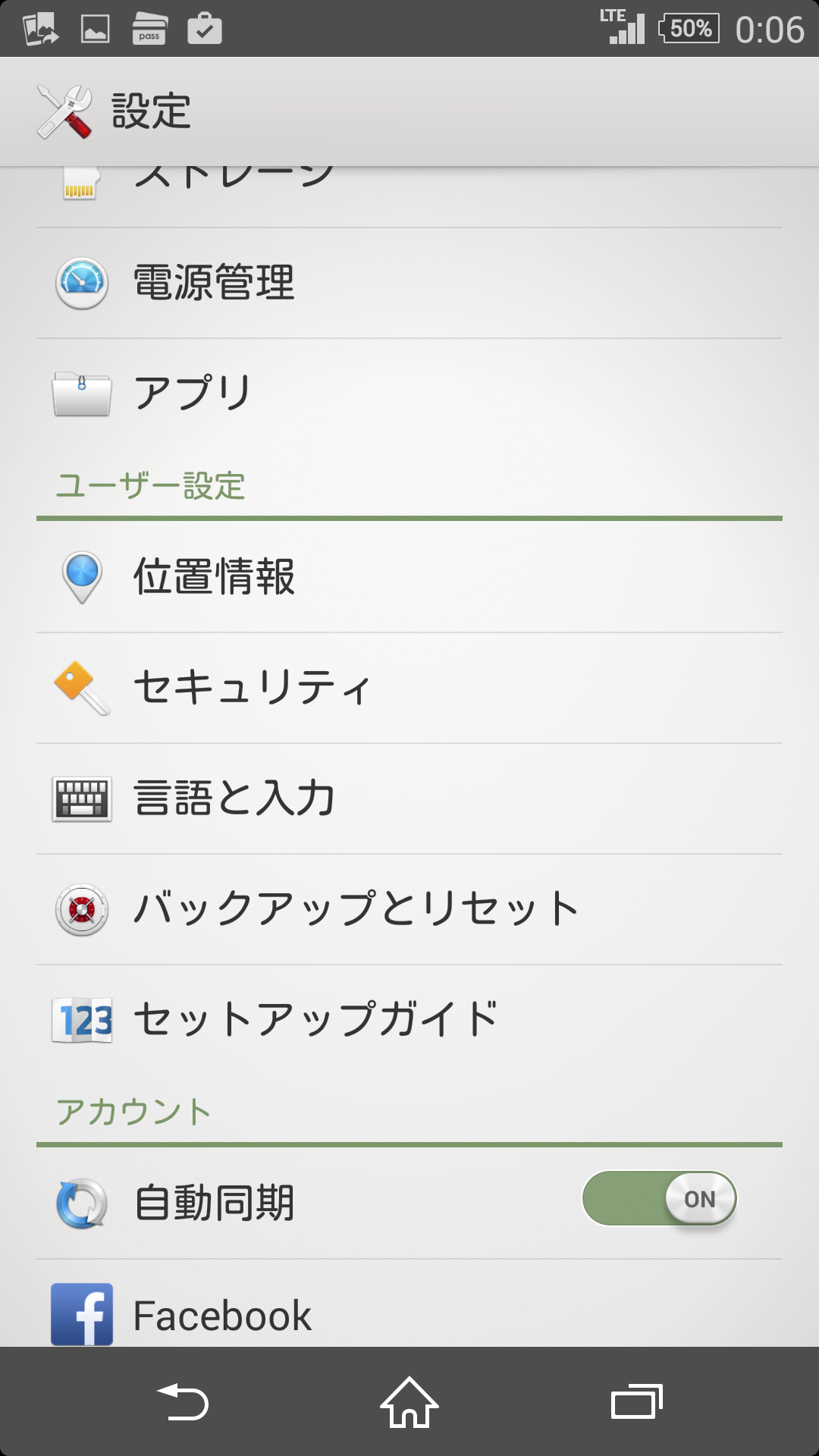
設定→バックアップとリセット→データの初期化
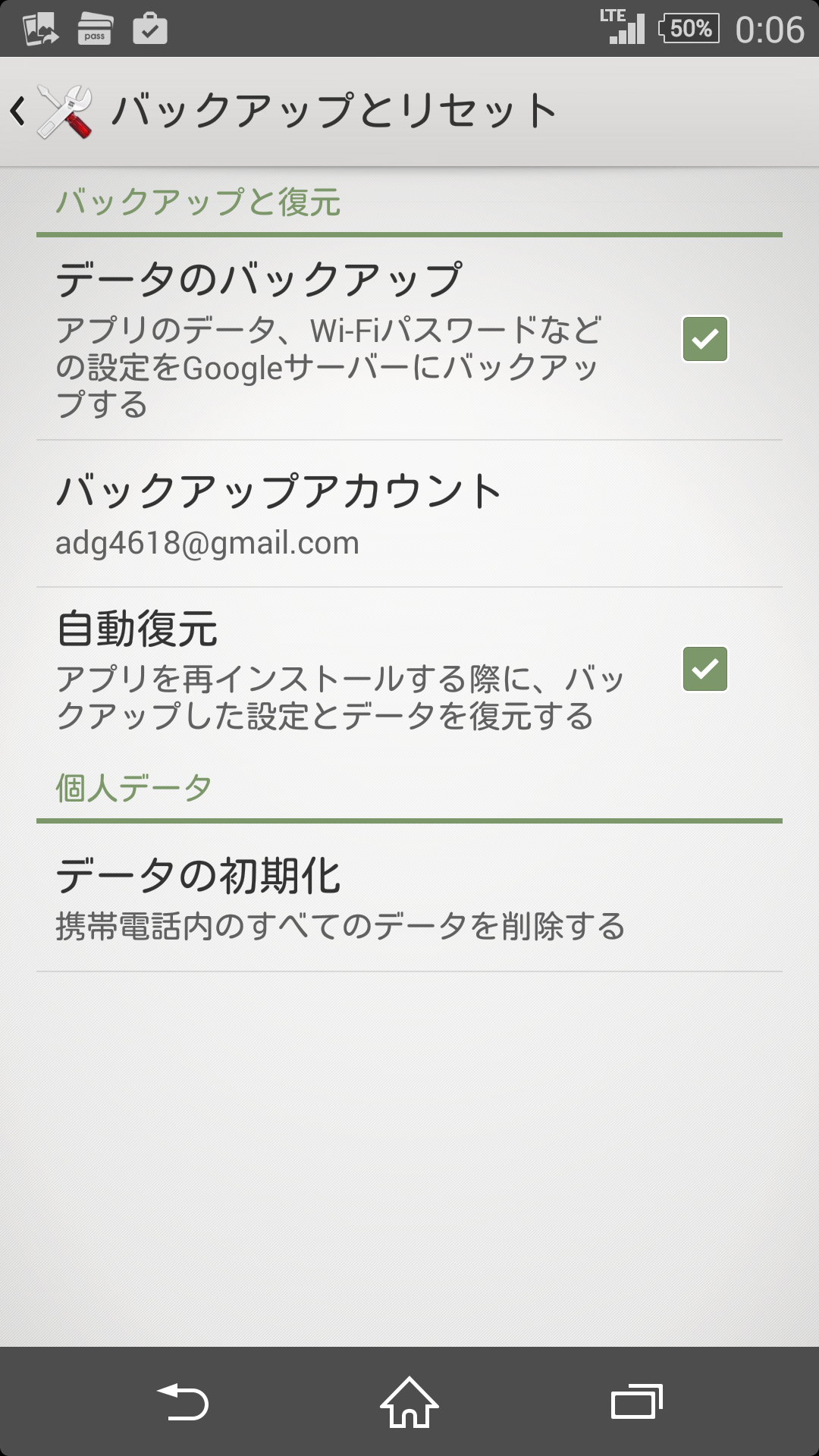
この時にわかったのだけど、「写真」と「音楽」は消去されないらしい。
そうと知っていたら、もっと早くリセットしたのにな、と。
初期化はあっというまに終わって、さてどうやって復旧させるかと思っていたけど、メールは「接続」するだけで勝手にアカウントを取りに行ってくれて
何もしなくても使えるようになった。
もちろん、元のメールはきれいさっぱりなくなっている。
フェイスブックもログインするだけで今まで通り。(当たり前)
Google playに行けば今までDLしたアプリはDLできるので、まったく問題なし。
だがしかしっ!
先にバックアップをとっていたので、個別のアプリのデータを保存していなかったのだけど、
アプリにはそれぞれのバックアップ機能があるので、それをとっておくだけで、Sony PC Companion 2.1でわざわざおおがかりなバックアップをとる必要はなかったかもしれない。
なぜなら、連絡帳もau IDにログインして常にクラウドに保存されているアドレス帳からもってこれたのだった。
1.アドレス帳はauクラウド
2.写真と音楽は消えない
だったら初期化するなんて勇気もいらない作業だった!
そして、個別アプリのデータだけをとってなかったので、それはもうあきらめることにした。
なぜなら、初期化したXperiaはとっても反応が良くて、清々しいやつに変わっていたので、元のデータを再度入れたいとは思えなかったのだ。
新しく生きていこう!
失ったデータは今後は失わないように心して。
そして、ちょっと具合が悪くなったら、迷わず初期化するというスマホライフをここに約束しよう!